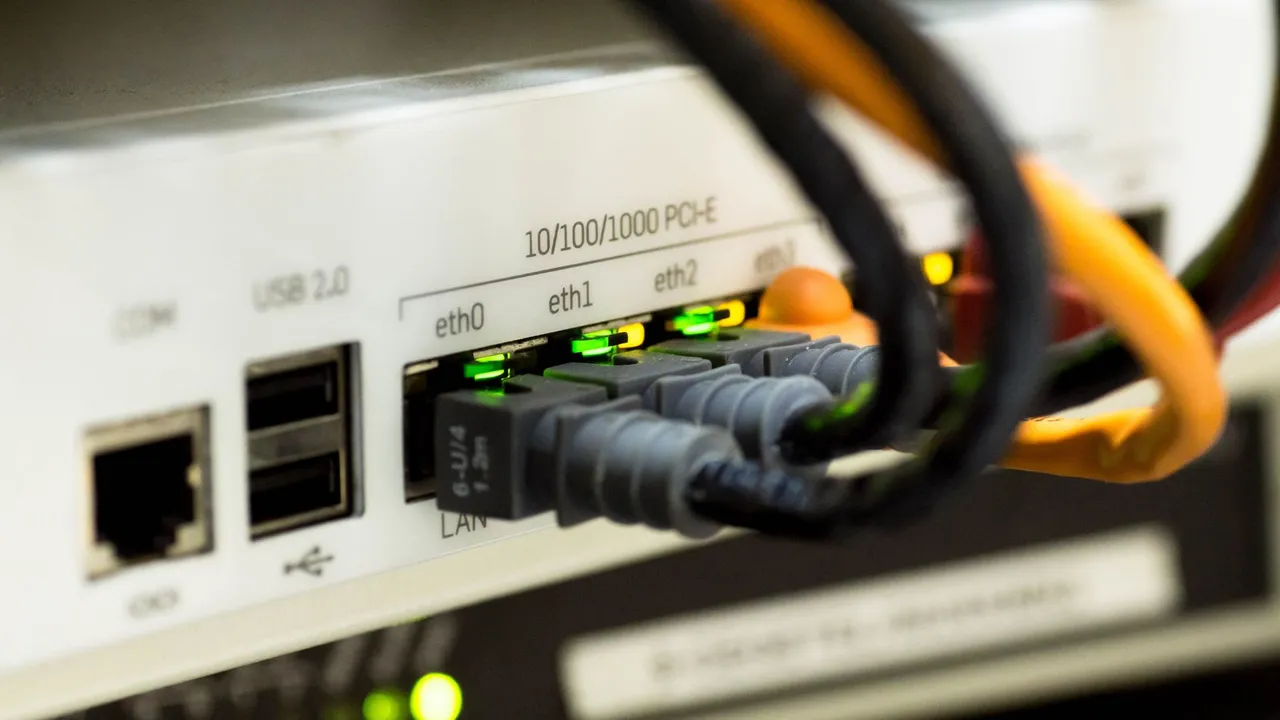
Gdzie zmienić DNS na routerze: w ustawieniach WAN czy DHCP?
Jeśli w ustawieniach DNS laptopa widzisz ten sam adres co w polu Brama domyślna, zacznij od zakładki Internet lub WAN w routerze. W typowej sieci domowej laptop pyta wtedy router o adres strony. Router odpowiada z pamięci albo przekazuje pytanie do wybranego przez Ciebie serwera DNS. Po zmianie dostawcy laptop nadal może pokazywać adres routera. Tak właśnie ma działać ta konfiguracja.
Druga możliwość to LAN → Serwer DHCP. Tutaj określasz, jakie adresy DNS router ma rozdać urządzeniom razem z ich ustawieniami IPv4. Jeśli wpiszesz publiczne serwery, laptop po odnowieniu konfiguracji może pytać je bezpośrednio. Jeśli wpiszesz adres domowego serwera DNS, np. z Pi-hole, pytania trafią do niego. Nie musisz zmieniać obu zakładek naraz.
| Twój cel | Ustawienie w routerze | DNS widoczny na laptopie |
|---|---|---|
| Zachować domowe nazwy i zmienić dostawcę dla stron w internecie | Ustaw DNS w WAN. W LAN pozostaw adres routera jako DNS dla urządzeń. | Adres routera |
| Wysyłać pytania wprost do publicznego DNS | Wpisz jego adresy w serwerze DHCP sieci LAN. | Adresy publicznego DNS |
| Filtrować domeny na domowym Pi-hole | W DHCP podaj stały adres Pi-hole. W nim ustaw serwer, do którego przekaże dalsze pytania. | Adres Pi-hole |
Jak ustawić DNS krok po kroku
- Połącz się z główną siecią domową przez Wi-Fi albo kabel. Otwórz panel routera pod adresem podanym w instrukcji urządzenia. Jeśli go nie pamiętasz, odczytaj bramę domyślną na komputerze lub pole Router na iPhonie. Dokładne ścieżki znajdziesz w poradniku o sprawdzaniu IP routera.
- Zapisz stan wyjściowy. Zrób zrzut ustawień DNS w sekcjach Internet i LAN. Zwróć uwagę, czy router pobiera DNS automatycznie od operatora. Zanotuj też liczbowy adres panelu. Przyda się, gdyby po zmianie panel przestał otwierać się pod nazwą.
- Wybierz miejsce zmiany według tabeli. Przykładowo w części routerów TP-Link ustawienia WAN znajdziesz pod Advanced → Network → Internet. Rozwiń ustawienia zaawansowane, jeśli pola DNS są schowane, i wybierz Use the following DNS addresses. W ASUS-ie ustawienia rozsyłane urządzeniom znajdziesz pod LAN → DHCP Server. Nazwy i dostępność pól zależą od modelu oraz wersji oprogramowania.
- Wpisz parę adresów jednej usługi. Dla zwykłego DNS Cloudflare w IPv4 są to
1.1.1.1i1.0.0.1. W każdym polu wpisz jeden adres. Jeśli korzystasz z usługi filtrowanej, użyj obu adresów opublikowanych dla tego samego wariantu. Urządzenie może skorzystać z drugiego serwera, więc połączenie serwera rodzinnego ze zwykłym nie daje spójnego filtrowania. - Zapisz zmianę i przetestuj ją na jednym urządzeniu. Po zmianie DNS w WAN router może nadal odpowiadać z pamięci na wcześniejsze pytania. Po zmianie DHCP komputer może z kolei mieć stare adresy DNS aż do odnowienia dzierżawy. W Windows uruchom
ipconfig /renewdla połączenia korzystającego z DHCP. Na telefonie rozłącz i połącz Wi-Fi, a potem sprawdź wynik. Restart całej sieci zwykle jest zbędny.
W niektórych ASUS-ach pod polami DHCP znajduje się opcja Advertise router’s IP in addition to user specified DNS. Gdy jest włączona, komputer może otrzymać adres routera obok wpisanego przez Ciebie DNS. Ma to znaczenie przy filtrowaniu. Jeśli laptop dostanie adres Pi-hole i jednocześnie adres routera korzystającego ze zwykłego DNS, część pytań może ominąć filtr.
Które urządzenia skorzystają z nowego DNS?
Domyślnie telewizor podłączony kablem i telefon podłączony przez Wi-Fi mogą używać tego samego DNS. Ważne jest, od kogo pobierają konfigurację. Jeśli oba należą do tej samej sieci LAN, mają automatyczne ustawienia DNS i korzystają z systemowego rozwiązywania nazw, zmiana obejmie oba. Sam fakt, że na telefonie świeci się ikona Wi-Fi, jeszcze tego nie przesądza.
Na Androidzie sprawdź, czy w polu Prywatny DNS wpisano konkretną nazwę dostawcy. Taki wybór może kierować zapytania systemu poza domowy DNS. Tryb automatyczny pozwala korzystać z serwera wskazanego przez sieć. Oba ustawienia pokazuje poradnik o zmianie DNS na Androidzie.
Na iPhonie zajrzyj do szczegółów domowego Wi-Fi i otwórz Konfiguruj DNS. Ręcznie zapisane adresy, profil szyfrowanego DNS lub aplikacja VPN mogą zmienić wynik. W Safari znaczenie ma też Przekazywanie prywatne iCloud. Po przejściu na LTE lub 5G telefon opuszcza sieć domową i jej ustawienia przestają obowiązywać. Więcej przykładów znajdziesz w instrukcji dla iPhone’a.
W Windows 11 wybór dotyczy aktywnej karty. Laptop może pobierać DNS automatycznie przez Ethernet, a na Wi-Fi mieć wpisany serwer ręcznie. Własny bezpieczny DNS przeglądarki może z kolei dotyczyć tylko działań w tej przeglądarce. Jeśli chcesz przywrócić automatyczne przypisanie na właściwym połączeniu, zobacz jak zmienić DNS w Windows 11. Na służbowym laptopie VPN może celowo wysyłać pytania o firmowe domeny do osobnego serwera.
Co z IPv6, siecią gościnną i drugim routerem?
IPv6 ma własne ustawienia DNS. W IPv4 adresy najczęściej przekazuje serwer DHCP. W IPv6 mogą je ogłaszać komunikaty routera (opcja RDNSS) lub serwer DHCPv6. Dlatego zmiana wyłącznie pól IPv4 nie musi objąć wszystkich zapytań. W panelu sprawdź także sekcję IPv6. Dla zwykłego DNS Cloudflare odpowiednikami IPv6 są 2606:4700:4700::1111 i 2606:4700:4700::1001. Jeśli urządzeniom ogłaszany jest lokalny adres IPv6 routera, sprawdź, dokąd sam router przekazuje pytania. Adres taki jak fe80::1 na liście DNS może być prawidłowy.
Rodzaj pytania i adres serwera to dwie różne rzeczy. Serwer dostępny po IPv4 może podać adres IPv6 strony (rekord AAAA). To, że strona otworzyła się po IPv6, nie mówi więc, z którego DNS skorzystał telefon.
Sieć gościnna może mieć osobny zakres adresów i inne ustawienia DHCP. Sprawdź ją oddzielnie. Jeśli goście mają korzystać z Pi-hole w głównej sieci, izolacja gości może blokować dostęp do niego. Nie wyłączaj izolacji całej sieci tylko po to, żeby zaliczyć test. Wybierz w ustawieniach gościnnych serwer, który jest z niej osiągalny.
Przy dwóch routerach najpierw ustal, który obsługuje urządzenia. Punkt dostępowy lub węzeł mesh pracujący w trybie mostu zwykle pozostawia DHCP głównemu routerowi. Drugi router w trybie routingu może rozdawać własne ustawienia. Jeżeli telewizor i laptop widzą inne bramy domyślne, sprawdź oba segmenty. Gdy panel od operatora ma zablokowane pola DNS, ustawienia na własnym routerze pomogą urządzeniom podłączonym do jego sieci. Sprzęt pozostawiony przy Wi-Fi operatora wymaga osobnej konfiguracji.
Jak sprawdzić, czy zmiana rzeczywiście działa?
Najpierw sprawdź konfigurację urządzenia, potem odpowiedź na zapytanie, a na końcu dostawcę widzianego z przeglądarki. Każda z tych prób odpowiada na inne pytanie.
- Co dostał komputer? Uruchom w Windows
ipconfig /all. Przy używanej karcie odszukaj Serwery DNS i odczytaj wszystkie wiersze, również z adresami IPv6. Jeśli w LAN rozdajesz router, spodziewaj się jego adresu. Jeśli przez DHCP rozdajesz publiczne serwery, porównaj listę z tym, co zapisałeś w panelu. - Kto odpowiada temu narzędziu? Uruchom
nslookup example.orgbez dopisywania adresu serwera. U góry wyniku zobaczysz serwer i jego adres, niżej odpowiedź dla domeny. Przykładowo192.168.1.1u góry oznacza, że narzędzie skierowało pytanie do urządzenia pod tym adresem. Jeśli to Twój router, wynik nie ujawnia jeszcze, do kogo przekazał pytanie. Polecenienslookup example.org 1.1.1.1kieruje pytanie wprost do Cloudflare i pomija domyślny wybór. - Czy pytanie dotarło do wybranego dostawcy? Przy konfiguracji Cloudflare otwórz test połączenia Cloudflare i odczytaj Connected to 1.1.1.1. Wartość Yes potwierdza użycie tej usługi w próbie z tej przeglądarki. Powtórz test na drugim domowym urządzeniu. Na telefonie na czas próby wyłącz dane komórkowe. Jeśli używasz Pi-hole, lepszym potwierdzeniem będzie nowe pytanie o testowaną nazwę w jego dzienniku, o ile rejestrowanie zapytań jest włączone. Gdy pytania przekazuje router, w dzienniku jako klient może figurować właśnie on.
Załóżmy, że laptop pokazuje DNS routera, test Cloudflare daje Yes, a telewizor nadal otwiera domowy serwer po nazwie. To wyniki zgodne z konfiguracją, w której router zna lokalne nazwy i przekazuje publiczne pytania do Cloudflare. Jeśli wynik Yes uzyskujesz tylko w jednej przeglądarce, sprawdź jej własny DNS, zanim ponownie zmienisz ustawienia całego domu. Portalowe narzędzie Sprawdź DNS pomoże porównać publiczne rekordy domeny. Zapytanie wykonuje serwer portalu, więc ten wynik nie wskaże dostawcy używanego przez telewizor czy laptop.
Jak cofnąć zmianę, gdy znikną strony lub domowe nazwy?
Jeśli po zapisaniu ustawień strony przestały się otwierać, wejdź do panelu pod zanotowanym adresem liczbowym. W zmienionej sekcji WAN przywróć automatyczny DNS operatora albo wcześniejsze adresy. Jeśli edytowałeś LAN lub IPv6, odtwórz ustawienia właśnie tam. Po zmianie DHCP odnów konfigurację jednego klienta i ponów próbę na tej samej domenie.
Gdy działają publiczne strony, a przestał otwierać się domowy NAS po nazwie, sprawdź, czy komputer pyta jeszcze serwer, który tę nazwę zna. Przywrócenie adresu routera jako DNS rozdawanego w LAN może wystarczyć, a nowy dostawca po stronie WAN nadal będzie obsługiwał pytania o publiczne domeny. Do cofnięcia tych zmian nie potrzebujesz resetu fabrycznego ani ponownej konfiguracji dostępu do internetu.