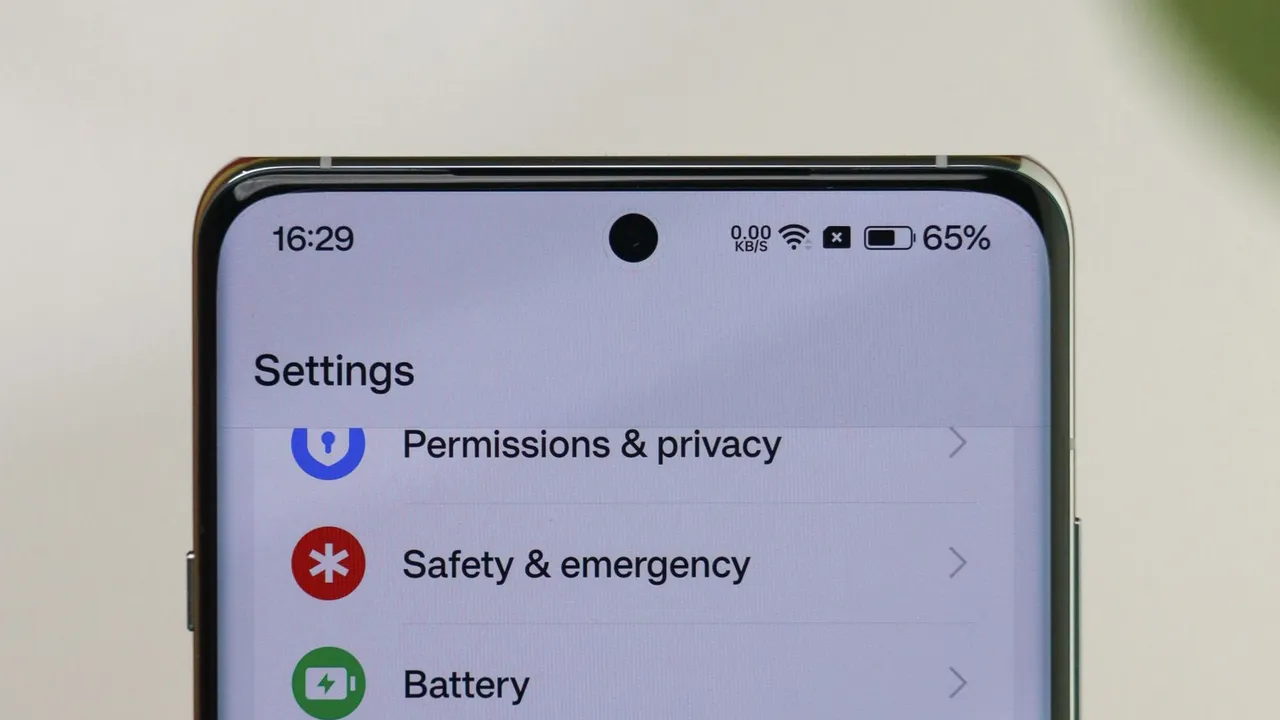
Jak ustawić prywatny DNS na Androidzie?
- Otwórz Ustawienia telefonu i wpisz w wyszukiwarkę Prywatny DNS. Na Pixelu znajdziesz tę pozycję w Sieć i internet. Na Samsungu Galaxy zwykle prowadzi do niej ścieżka Połączenia → Więcej ustawień połączenia → Prywatny DNS.
- Sprawdź, która opcja jest zaznaczona. Jeśli widzisz wpisaną nazwę dostawcy, zapisz ją na wypadek, gdyby trzeba było wrócić do poprzednich ustawień.
- Wybierz Nazwa hosta dostawcy prywatnego DNS. Aby korzystać z Google Public DNS, wpisz dokładnie
dns.google. Jeśli wybierasz Cloudflare, wpiszone.one.one.one. - Dotknij Zapisz. Otwórz w przeglądarce stronę, z której dziś jeszcze nie korzystałeś. Jeśli się wczyta, wyłącz Wi-Fi i powtórz próbę przez sieć komórkową.
To ustawienie jest dostępne od Androida 9. Obejmuje zarówno domowe Wi-Fi, jak i transmisję danych przez kartę SIM. Możesz je zmienić na własnym telefonie bez logowania się do routera. Jeżeli w ustawieniach widzisz pola DNS 1 i DNS 2, jesteś w konfiguracji jednej sieci Wi-Fi. Wróć do głównego ekranu ustawień i stamtąd wyszukaj „Prywatny DNS”.
Co wpisać w polu „Nazwa hosta”?
Najczęstsza pomyłka to wpisanie 8.8.8.8. To poprawny adres serwera Google, ale pole prywatnego DNS w Androidzie przyjmuje nazwę hosta. Wpisz ją bez spacji, bez https:// na początku i bez ukośnika na końcu. Android użyje tej nazwy również do sprawdzenia certyfikatu serwera przy nawiązywaniu szyfrowanego połączenia.
Jeśli korzystasz z DNS, który ma blokować określone treści, skopiuj nazwę hosta z instrukcji dla swojego wariantu usługi. Przykładowo w Cloudflare zwykły adres to one.one.one.one, a wariant blokujący domeny powiązane ze złośliwym oprogramowaniem ma adres security.cloudflare-dns.com. Oba należą do jednego dostawcy, ale dla tej samej domeny mogą zwrócić różne odpowiedzi.
Co daje tryb automatyczny, a co wybór dostawcy?
W trybie Automatyczny telefon korzysta z serwera DNS wskazanego przez sieć i próbuje połączyć się z nim w sposób szyfrowany. Gdy sieć tego nie obsługuje, system może wysłać zwykłe zapytanie DNS. To wygodny wybór, jeśli w domu korzystasz z nazw urządzeń zapisanych w routerze, a w pracy z firmowych adresów.
Po wpisaniu nazwy dostawcy telefon wymaga szyfrowanego połączenia z wybranym serwerem. Jeśli nie może go nawiązać, aplikacje korzystające z systemowego DNS mogą przestać otwierać strony. Ikona Wi-Fi nadal będzie wtedy widoczna, bo telefon ma połączenie z routerem. Kłopot pojawia się dopiero wtedy, gdy aplikacja pyta o adres konkretnej domeny.
Szyfrowanie chroni pytania o nazwy w drodze do dostawcy DNS. Sam dostawca nadal je odbiera. Strona, którą otworzysz, wciąż zobaczy publiczny adres IP Twojego połączenia. Jeśli chcesz sprawdzić, jaki adres widzi witryna i dlaczego telefon pokazuje w ustawieniach inny, zajrzyj do instrukcji sprawdzania IP na Androidzie.
Jak sprawdzić, czy telefon używa wybranego DNS?
Jeśli wpisałeś nazwę Cloudflare, otwórz stronę diagnostyczną 1.1.1.1. Przy Connected to 1.1.1.1 odczytaj wynik. Yes oznacza, że w tej próbie zapytanie z przeglądarki trafiło do Cloudflare. Samo wczytanie strony diagnostycznej jeszcze tego nie potwierdza. Po przełączeniu z Wi-Fi na dane komórkowe odśwież test i porównaj odpowiedzi.
Jeżeli wynik Cię zaskakuje, sprawdź, czy w przeglądarce masz ręcznie wybranego dostawcę bezpiecznego DNS. Taki wybór może zmienić wynik testu tylko w tej aplikacji. Znaczenie może mieć też uruchomiony VPN. Na prywatnym telefonie możesz porównać wynik z włączonym i wyłączonym VPN. Na sprzęcie służbowym zachowaj ustawienia wymagane przez firmę.
A co, jeśli kłopot dotyczy jednej strony? W narzędziu Sprawdź DNS wpisz jej domenę i wybierz rekord A lub AAAA. Zobaczysz, jaki adres zwraca dla niej Google Public DNS. To niezależny punkt odniesienia. Narzędzie wysyła pytanie z serwera portalu, więc jego wynik nie pozwala ustalić dostawcy DNS w telefonie.
Jak zmienić DNS dla jednej sieci Wi-Fi na starszym Androidzie?
W Androidzie 8 i starszym brakuje systemowego przełącznika prywatnego DNS. Możesz jednak ustawić serwery dla zapisanej sieci bezprzewodowej. Ta zmiana dotyczy tylko tego Wi-Fi. Po wyjściu z domu telefon pobierze ustawienia DNS dla połączenia komórkowego.
- Otwórz ustawienia Wi-Fi, wybierz swoją sieć, a następnie Edytuj lub Modyfikuj sieć. W części modeli trzeba dłużej przytrzymać nazwę sieci.
- Rozwiń Opcje zaawansowane. Jeśli pola DNS pojawiają się dopiero po zmianie Ustawień IP z DHCP na Statyczny, przygotuj także adres IP dla telefonu, adres bramy i długość prefiksu. W domowej sieci możesz zarezerwować adres dla telefonu w routerze. W cudzej poproś administratora o właściwe wartości. Przepisanie adresu z innego telefonu grozi przypisaniem tego samego IP dwóm urządzeniom.
- W DNS 1 i DNS 2 podaj adresy liczbowe. Dla Google Public DNS są to odpowiednio
8.8.8.8i8.8.4.4. Zapisz konfigurację i otwórz stronę przez Wi-Fi. Na czas próby wyłącz dane komórkowe, żeby telefon nie ominął problemu, przełączając się do sieci operatora.
Jeżeli chcesz cofnąć tę zmianę, w szczegółach tej samej sieci przywróć DHCP, o ile było wcześniej włączone. Router ponownie przekaże telefonowi adres i ustawienia DNS. Na komputerze poszczególne pola znajdziesz w innym miejscu. Opisuje je instrukcja zmiany DNS w Windows 11.
Co zrobić, gdy po zmianie DNS strony się nie otwierają?
Telefon zgłasza problem z prywatnym DNS od razu po zapisaniu. Sprawdź pisownię nazwy hosta. Wróć na chwilę do trybu Automatyczny i otwórz tę samą stronę. Jeśli działa, wpisz ponownie nazwę dostawcy i sprawdź ją przez drugą sieć. Gdy problem występuje wyłącznie na jednym Wi-Fi, przyczyną może być blokada połączenia z serwerem DNS w tej sieci.
W hotelu widać Wi-Fi, ale nie pojawia się ekran logowania. Wybierz na chwilę Automatyczny, połącz się z siecią i otwórz powiadomienie Androida o konieczności zalogowania. Po zaakceptowaniu warunków wróć do wybranego dostawcy i sprawdź, czy działa także w tej sieci.
Internet działa, ale telefon przestał znajdować domowy serwer albo firmowy intranet. Publiczny dostawca DNS może nie znać nazw zapisanych wyłącznie w routerze lub w sieci firmy. Przywróć poprzednie ustawienie, połącz firmowy VPN, jeśli jest potrzebny, i ponownie otwórz dokładnie ten sam adres. Działanie lokalnej nazwy często mówi w tej sytuacji więcej niż kolejna próba wejścia na popularną stronę.